سبد خرید شما خالی است!

دسته بندی های بلاگ
چگونگی پیکربندی برنامه ها برای دسترسی به وب کم در کسپرسکی
1395/09/17 18:12:01
0
نویسنده: بخش فنی گروه نرم افزاری اورجینال کی
تعداد بازدید: 2198
توجه: کلیه مطالب آموزشی این سایت توسط بخش فنی گروه نرم افزاری اورجینال کی تهیه شده و کپی برداری از آن پیگرد قانونی خواهد داشت.
کسپرسکی مانع از دسترسی های غیر مجاز برنامه ها به وب کم سیستم شما می شود.
به طور پیش فرض، کسپرسکی دسترسی به وب کم را برای برنامه های کاربردی که در گروه بندی High Restricted (محدودیت بسیار بالا) یا وضعیت Untrusted (بی اعتماد) دارند را بلاک می کند. اگر نرم افزار محدود شده ای برای دسترسی به وب کم تلاش کند کسپرسکی برای اجازه شما درخواست می دهد.
شما می توانید برنامه های کاربردی را پیکربندی کنید تا از دسترسی به وب کم جلوگیری کرده و یا اجازه صادر کنید.
لطفا توجه داشته باشید کسپرسکی دسترسی به موارد زیر را کنترل نمی کند:
• داده های صوتی میکروفون وب کم، در صورتی که برنامه تلاش کند به داده های صوتی، جدا از داده های ویدئویی، دسترسی پیدا کند.
• وب کم ساخته شده در رسانه های دیجیتال قابل حمل.
• عملکرد های وب کم (چرخش، فوکوس، زوم، و غیره).
چگونگی مسدود کردن دسترسی برنامه ها به وب کم
به صورت پیش فرض دسترسی برنامه ها به وب کم مجاز است اما شما هشداری مبنی بر تلاش برنامه برای دسترسی به وب کم مشاهده خواهید نمود و کسپرسکی شما را از این دسترسی مطلع میکند.
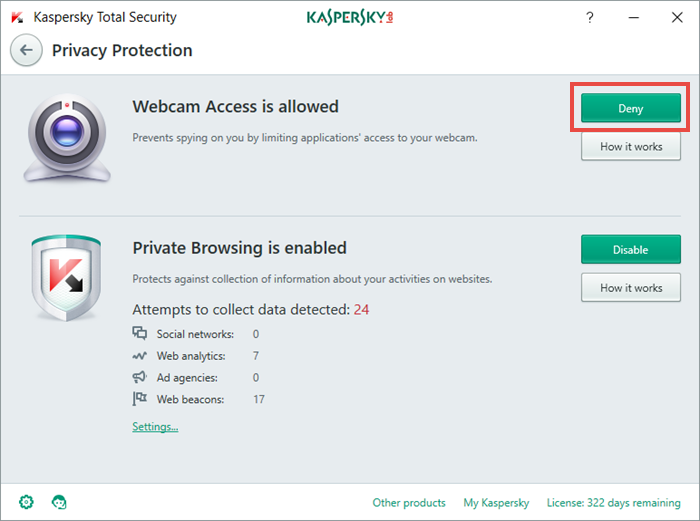
برای مسدود کردن دسترسی کلیه برنامه های نصب شده به وب کم:
1. پنجره Setting کسپرسکی را باز کنید.
2. Privacy Protection را انتخاب نمایید.
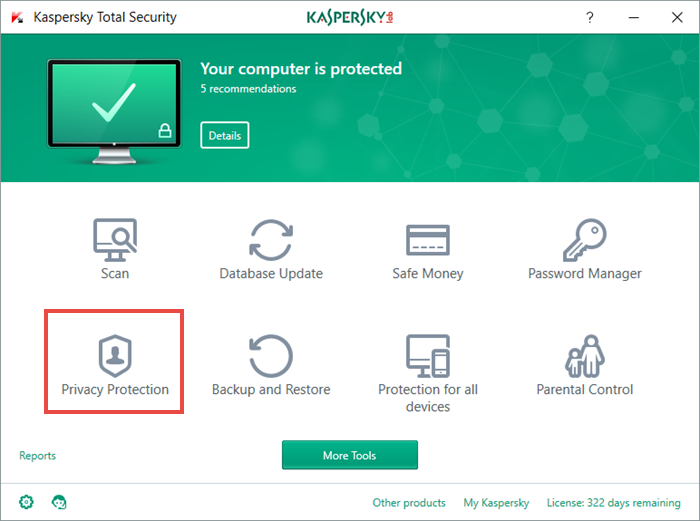
3. در پنجره Privacy Protection بر روی دکمه Deny در بخش Webcam Access کلیک نمایید.
فهرست وب کم های تحت پشتیبانی:
کسپرسکی از وب کم های زیر پشتیبانی می کند:
• Logitech HD Webcam C270
• Logitech HD Webcam C310
• Logitech Webcam C210
• Logitech Webcam Pro 9000
• Logitech HD Webcam C525
• Microsoft LifeCam VX-1000
• Microsoft LifeCam VX-2000
• Microsoft LifeCam VX-3000
• Microsoft LifeCam VX-800
• Microsoft LifeCam Cinema
لطفا توجه داشته باشید کسپرسکی تضمین پشتیبانی از وب کم هایی که در حال حاضر در لیست بالا موجود نمی باشند، را نمی دهد.
چگونگی بررسی کنترل دسترسی به وب کم:
1. وب کم خود را به کامپیوتر وصل کنید. در صورت وجود دکمه روشن/ خاموش بر روی وب کم، آن را فشاد دهید تا وب کم شما روشن شود.
2. Device Manager را باز کنید. برای دیدند دستورالعمل، بر روی لینکی که به سیستم عامل شما اشاره می کند، کلیک کنید:
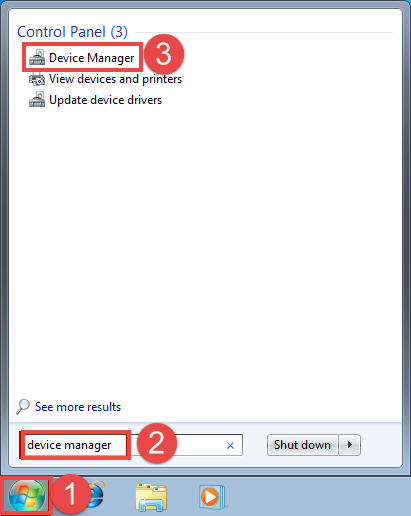
Windows Vista / Windows 7
در گوشه پایین سمت چپ از صفحه بر روی Start کلیک کنید و در کادر جستجو تایپ کنید: Device Manager و سپس بر روی کی برد اینتر را بزنید.
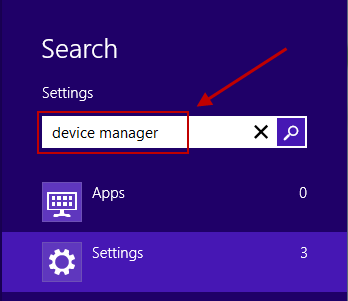
Windows 8 / Windows 8.1
در صفحه Start تایپ کنید Device Manager و سپس اینتر را بزنید.
Windows 10
در صفحه Start تایپ کنید Device Manager و سپس اینتر را بزنید.
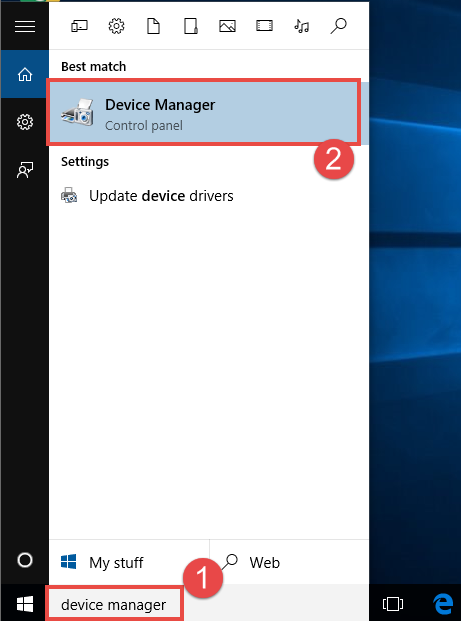
3. در پنجره Device Manager، وبکم را پیدا کنید.
4. بر روی نام وبکم دو بار کلیک کنید.
5. در پنجره Properties، به سربرگ Driver بروید و بر روی Driver Details کلیک کنید.
6. در پنجره Driver File Details، چک کنید و ببینید که آیا در لیست Driver files
%windir%\System32\drivers\usbvideo.sys وجود دارد یا خیر (%windir% به معنی جایی است که در آن سیستم عامل نصب شده است). اگر فایل در آن مکان وجود داشت، به این معنی است که کسپرسکی از این وب کم پشتیبانی می کند.
محدودیت پشتیبانی از وب کم:
اگر کسپرسکی با یکی از موارد زیر انطباق داشته باشد می تواند دسترسی به وب کم را کنترل کند:
• وب کم از لحاظ UVC سازگار باشد؛ یعنی برای نصب و راه اندازی وب کم نیازی به درایور خاص تولید کننده نداشته باشد و از درایور های سیستم عامل پشتیبانی کند.
• تولید کننده، درایور وب کمی ارائه کرده باشد که از طریق USB یا IEEE1394 کار می کند و وب کم به عنوان Imaging Device ثبت شود.
زمانی که Prompt for action برای نرم افزاری که برای دسترسی به وب کم تلاش می کند تنظیم شود، کسپرسکی نمی تواند دسترسی به وب کم را کنترل کند و رابط های گرافیکی کسپرسکی نمایش داده نمی شود ( برنامه در حال بارگذاری است و یا پاسخ نمی دهد)



