سبد خرید شما خالی است!

دسته بندی های بلاگ
چگونگی پیکربندی Parental Control (کنترل والدین) در نرم افزار کسپرسکی
1395/08/27 14:44:55
0
نویسنده: بخش فنی گروه نرم افزاری اورجینال کی
تعداد بازدید: 2814
توجه: کلیه مطالب آموزشی این سایت توسط بخش فنی گروه نرم افزاری اورجینال کی تهیه شده و کپی برداری از آن پیگرد قانونی خواهد داشت.

Parental Control بخشی از نرم افزار کسپرسکی اینترنت سکیوریتی و همچنین توتال سکیوریتی است که اجازه میدهد دسترسی به کامپیوتر، نرم افزار های خاص و یا اینترنت را برای هر کاربر محدود و یا مسدود کنید.
چگونگی فعال و یا غیر فعال کردن Parental Control:
برای پیکربندی Parental Control :
1. نرم افزار کسپرسکی را باز کنید.
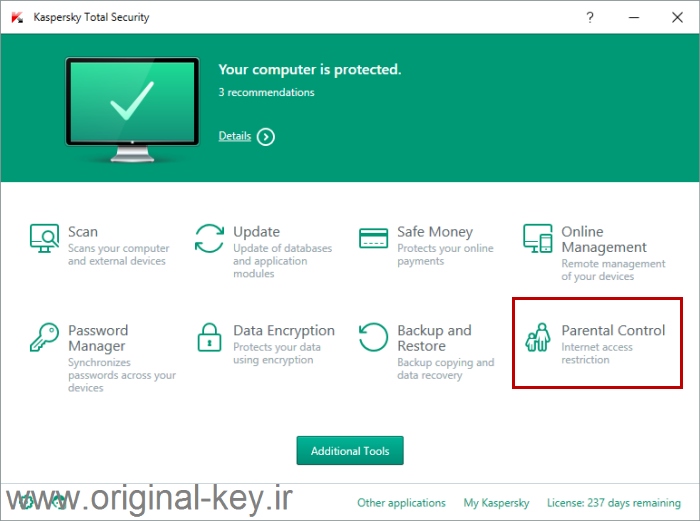
2. در پنجره اصلی برنامه بر روی Parental Control کلیک کنید.
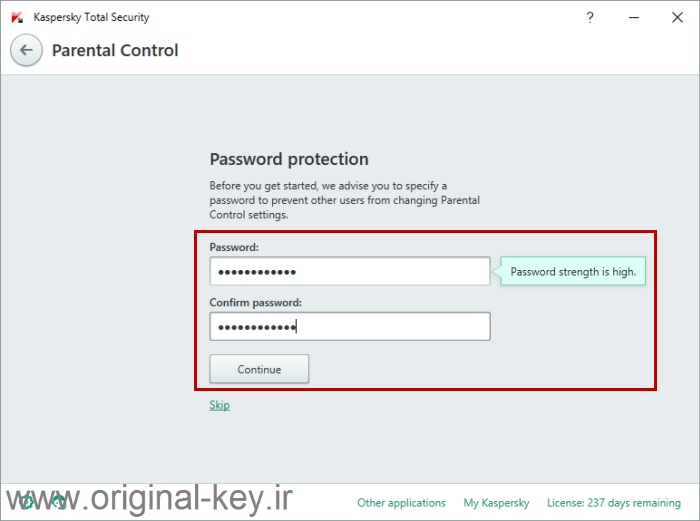
3. اگر بر روی کامپوننت Parental Control پسورد گذاشته اید آن را وارد نموده و دکمه Enter را بزنید.
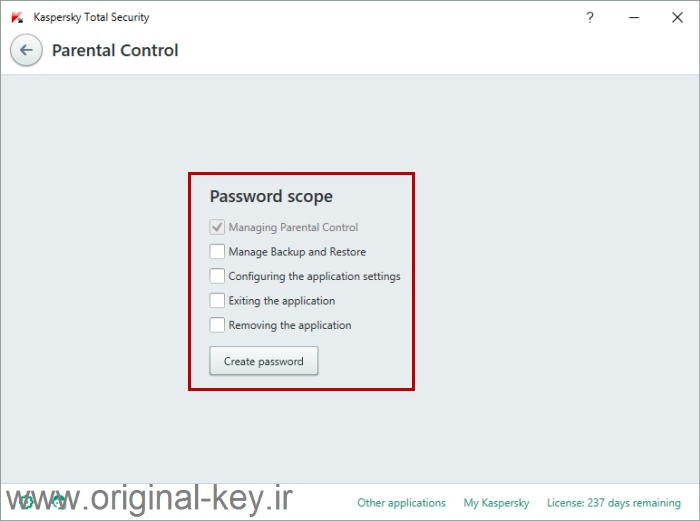
4. گستره پسورد را تعیین کنید که میخواهید پسورد در کدام بخش های نرم افزار استفاده شود.
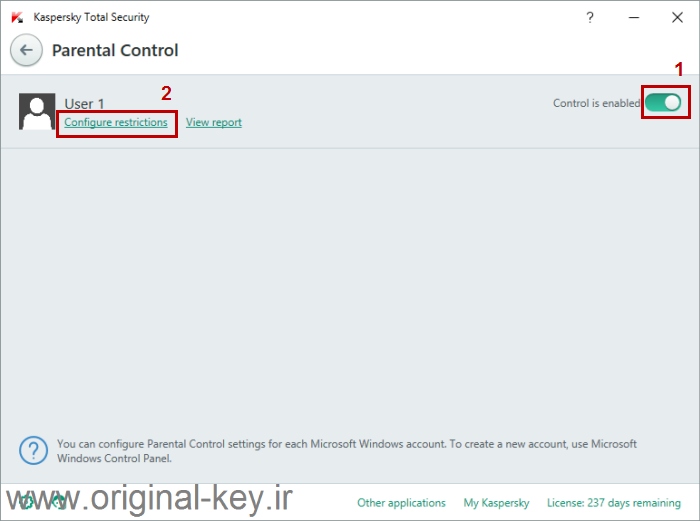
5. . مانند عکس زیر Parental Control را فعال نمایید (کادر قرمز شماره1) و سپس بر روی Configure restrictions اکانتی که میخواهید پیکربندی کنید کلیک نمایید.
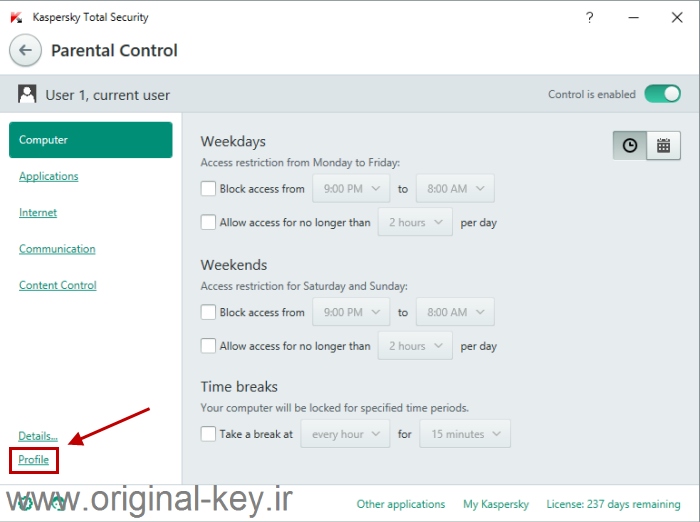
6. برای استفاده از یکی از پروفایل های از پیش تعریف شده نرم افزار برای کودکان و یا نوجوانان بر روی لینک پروفایل در بخش پایینی پنجره Parental Control کلیک کنید.
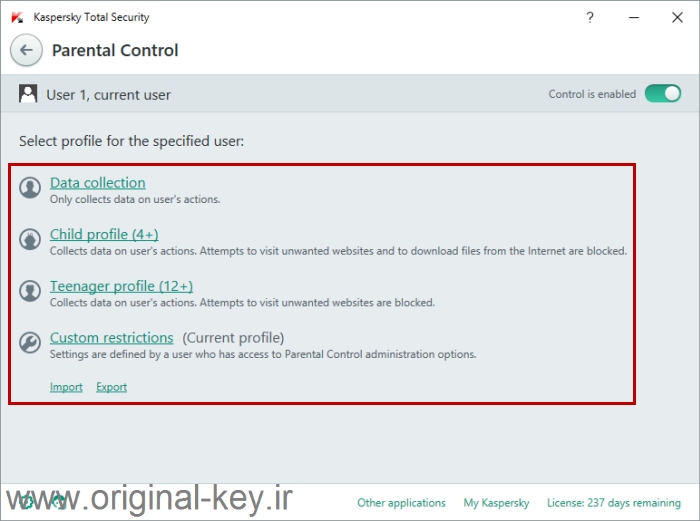
7. پروفایل مورد نظر خود را انتخاب نمایید
چگونگی ایجاد محدودیت دسترسی به کامپیوتر:
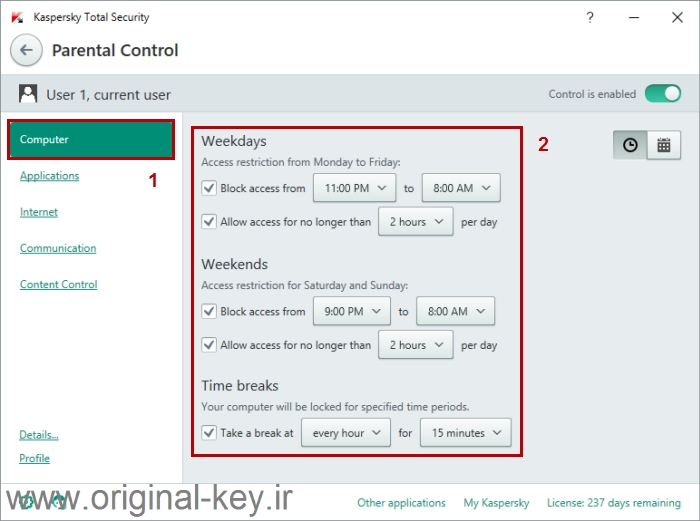
• جهت ممانعت از دسترسی به کامپیوتر در مدت زمانی خاص، در بخش Weekdays (روزهای هفته از دوشنبه تا جمعه) و یا Weekdays (روزهای شنبه و یکشنبه) چک باکس Block access from ... to … را بزنید و ساعت مورد نظر را نیز تعیین نمایید.
• جهت ممانعت از دسترسی به کامپیوتر در مدت زمانی خاص، در بخش Weekdays و Weekdays چک باکس Allow access for no longer than ... hours per day را بزنید و مدت زمانیکه کاربر اجازه دارد در طول روز از کامپیوتر استفاده کند را تعیین کنید، مثلا برای 2 ساعت. (یعنی کاربر اجازه استفاده از کامپیوتر بیش از 2 ساعت در روز را ندارد).
• برای جلوگیری از دسترسی به کامپیوتر برای مدت زمان منظم ، در بخش Time breaks چک باکس Take a break را بزنید و تعداد دفعات و مدت زمان را تعریف کنید.
چگونگی جلوگیری از دسترسی به بازی ها و برنامه ها:
مسدود کردن دسترسی به بازیها بر اساس سن:
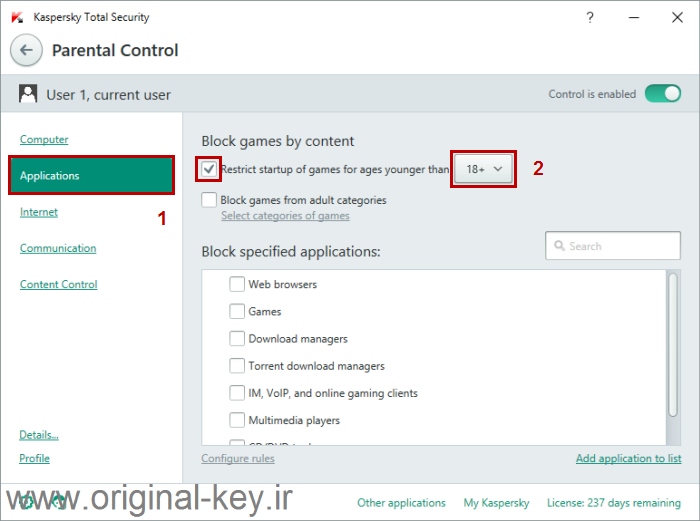
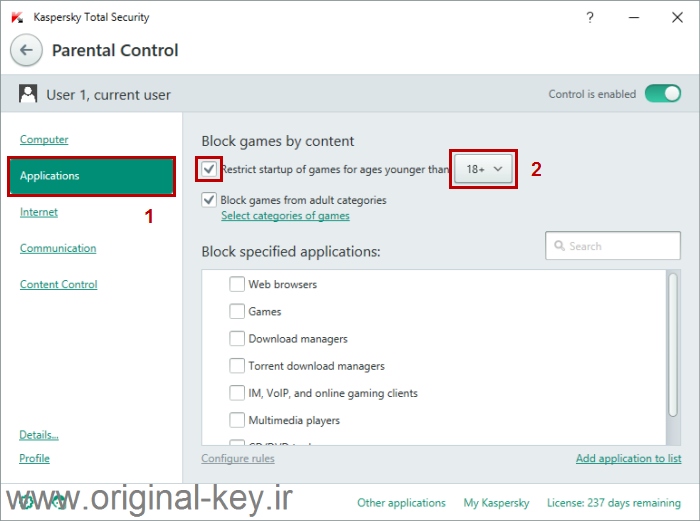
جهت مسدود کردن دسترسی به برنامه ها و بازیها بر اساس سن، تیک مربوطه را همانند تصویر زیر بزنید و سن مورد نظر خود را انتخاب نمایید.
مسدود کردن دسترسی به بازیها بر اساس دسته بندی ها:
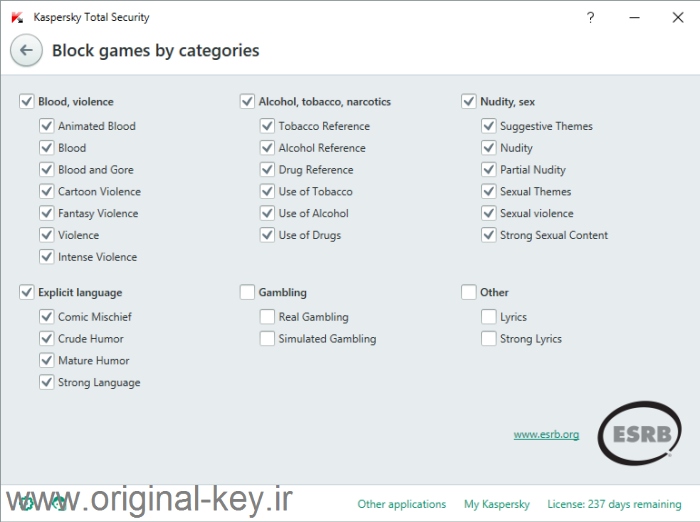
جهت مسدود کردن دسترسی به بازیها بر اساس دسته بندی ها ، تیک مربوطه را همانند تصویر زیر بزنید و دسته بندی مورد نظر خود را انتخاب نمایید.
• در پنجره Block games by categories دسته بندی هایی که تمایل به مسدود کردن آن ها را دارید انتخاب نمایید.
• در پایان بر روی فلش بازگشت که در بالا سمت چپ پنجره قرار دار د کلیک نمایید تا به پنجره تنظیمات Parental Control بازگردید.
مسدود سازی برنامه های خاص:
شما میتوانید دسترسی به برنامه های خاص را مسدود کرده و یا قوانینی برای هر یک از آنها درنظر بگیرید.
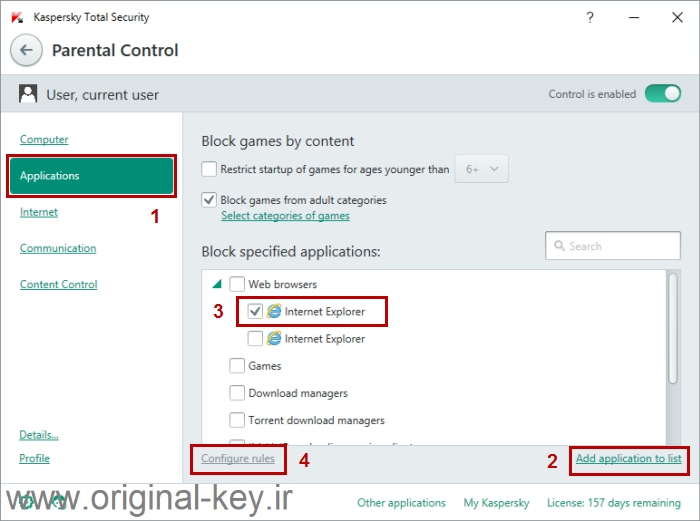
• جهت مسدود سازی دسترسی به برنامه های خاص، نوع برنامه را مشخص نمایید و یا با کلیک بر روی دکمه Add application to list ، نرم افزار مورد نظر را به لیست اضافه نمایید.
• جهت تعریف قوانین استفاده از نرم افزار ، چک باکس نرم افزار مورد نظر را زده و سپس بر روی Configure rules. کلیک نمایید.
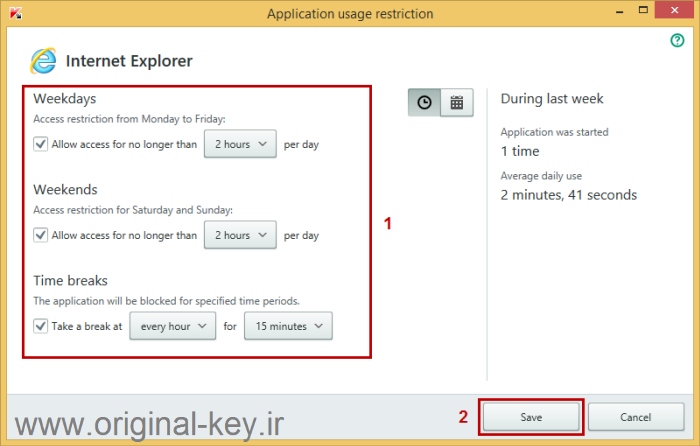
• در پنجره Application usage restriction مدت زمان اجازه دسترسی به نرم افزار مورد نظر در روز را در طی روزهای هفته مشخص نمایید.
• در پایان بر روی دکمه Save کلیک نمایید.
چگونگی جلوگیری از دسترسی به اینترنت:
جلوگیری از دسترسی به اینترنت:
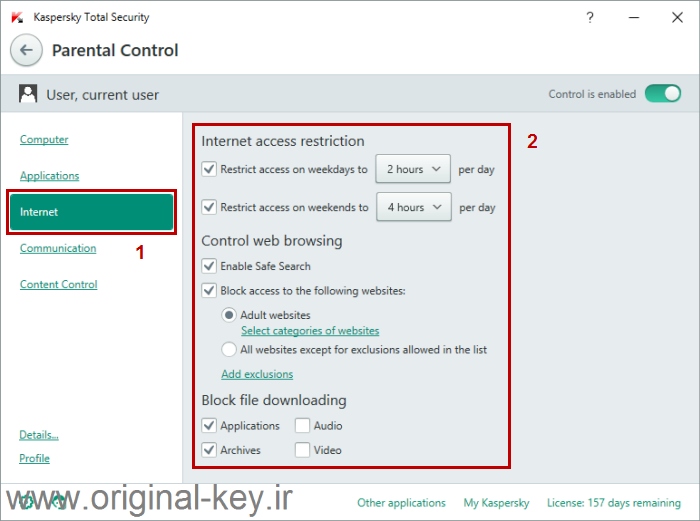
جهت جلوگیری از دسترسی به اینترنت چک باکس Restrict access on weekdays and Restrict access on weekends را تیک بزنید و زمان آن را نیز مشخص نمایید (برای مثال 5 ساعت در روزهای هفته از دوشنبه تا جمعه و 1 ساعت در روزهای شنبه و یکشنبه).
چگونگی کنترل مرورگر وب:
• برای جلوگیری کردن از لیست شدن سایتهای مخصوص بزرگسالان در نتایج جستجوهای اینترنتی، چک باکس گزینه Enable Safe Search را بزنید.
• برای جلوگیری از دسترسی به محتوای اینگونه وب سایتها ، چک باکس Block access to the following websites را بزنید و لیست وب سایتها را بسازید.
لطفا توجه داشته باشید که: کنترل کننده مرورگر وب با موتورهای جستجوی زیر هماهنگ است:
Google, Bing, Yandex, Mail.ru, Yahoo.com (English version), Youtube.com (English version), VKontakte.
همچنین توجه نمایید: کسپرسکی در موتور جستجوی Youtube.com در صورتیکه کاربر در اکانت خود لاگین کرده باشد عمل نخواهد کرد. اما اگر کاربر در این موتور جستجو لاگین نشده باشد قوانین جستجوی امن بر روی Youtube.com نیز کار میکند.
چگونگی محدودسازی دانلودها:
برای محدود سازی دانلود نوع فایلها در بخش Block file downloading ، چک باکس موارد زیر را بزنید:
• Applications (نرم افزار)
• Archives (فایلهای آرشیوی)
• Audio (فایلهای صوتی)
• Video (فایلهای تصویری)
چگونگی کنترل کردن ارتباطات از طریق شبکه های اجتماعی:
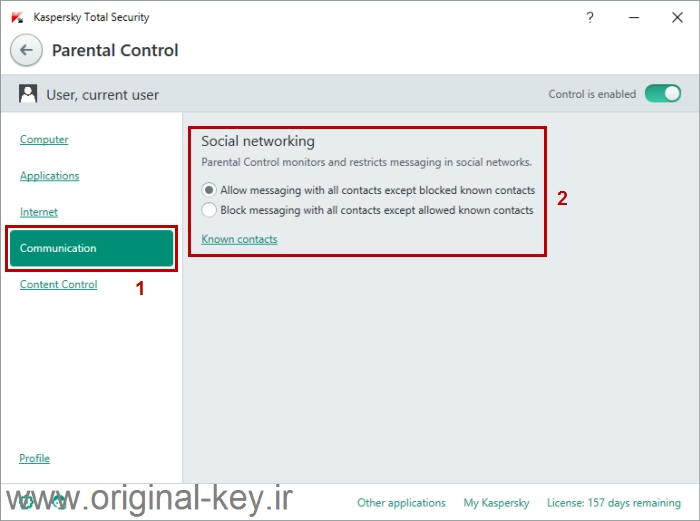
• برای کنترل کردن ارتباطات از طریق شبکه های اجتماعی مانند فیسبوک، توییتر ، تیک گزینه : Allow messaging with all contacts except blocked known contacts
(اجازه پیغام رسانی با همه کانتکت ها، بجز کانتکت های بلاک شده)
و یا
Block messaging with all contacts except allowed known contacts
(مسدود سازی پیغام رسانی با همه کانتکت ها، بجر کانتکت های مجاز.)
را بزنید.
• در پایان با کلیک بر روی Known contacts ، لیست استثنا ها را بسازید.
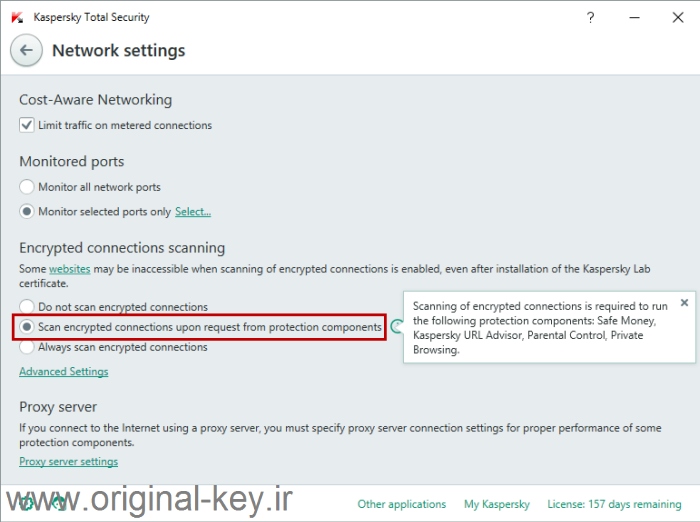
لطفا توجه فرمایید: برای جلوگیری از دسترسی به برنامه هایی که از اتصال SSL استفاده میکنند گزینه Scan encrypted connections if Parental Control is enabled را در بخش Settings - Additional - Network نرم افزار تیک بزنید.
چگونگی کنترل جا به جایی اطلاعات:
کنترل جا به جایی اطلاعات شخصی:
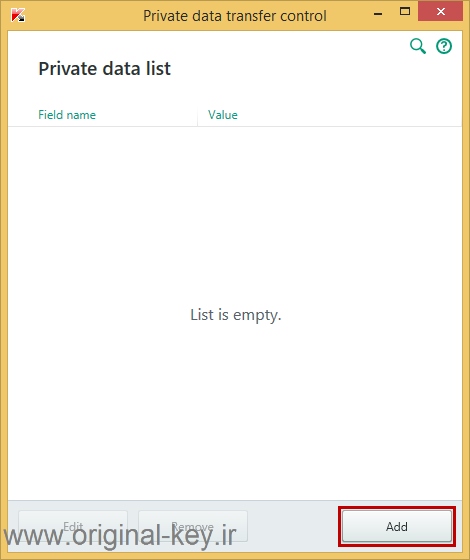
• برای جلوگیری از جا به جایی اطلاعات شخصی چک باکس Block private data transfer to third parties را بزنید و بر روی لینک Edit list of private data. کلیک نمایید.
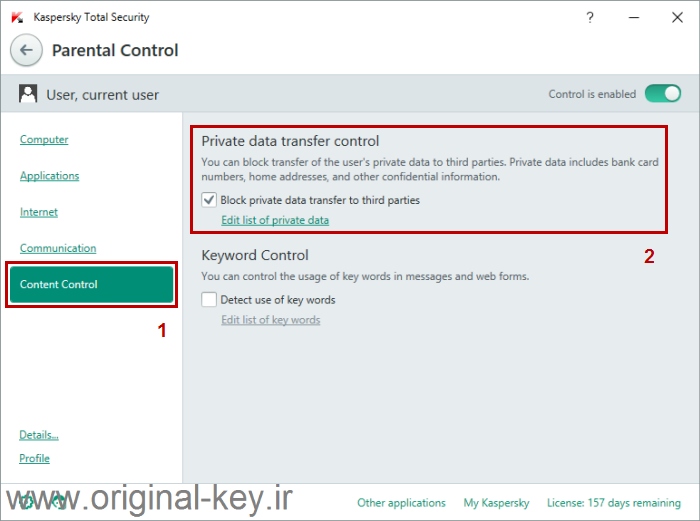
در پنجره Private data transfer control بر روی دکمه ADD کلیک نمایید.
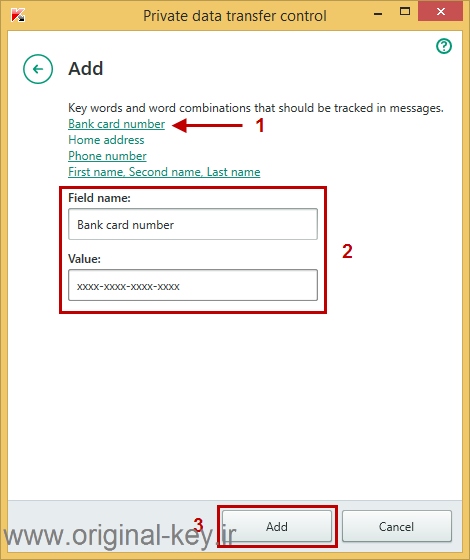
• در پنجره جدید در بخش Field name نام و در بخش Value مقدار مورد نظر را وارد نمایید (برای مثال میتوانید شماره کارت بانکی خود را که قصد بلاک کردن آن را دارید وارد نمایید)
• در پایان بر روی دکمه Add کلیک نمایید.
پنجره Private data transfer control را ببندید.
کنترل کلمات کلیدی:
• برای کنترل به کار بردن کلمات خاص ، چک باکس Enable Keyword Control را بزنید و بر روی Edit list of key words کلیک کنید.
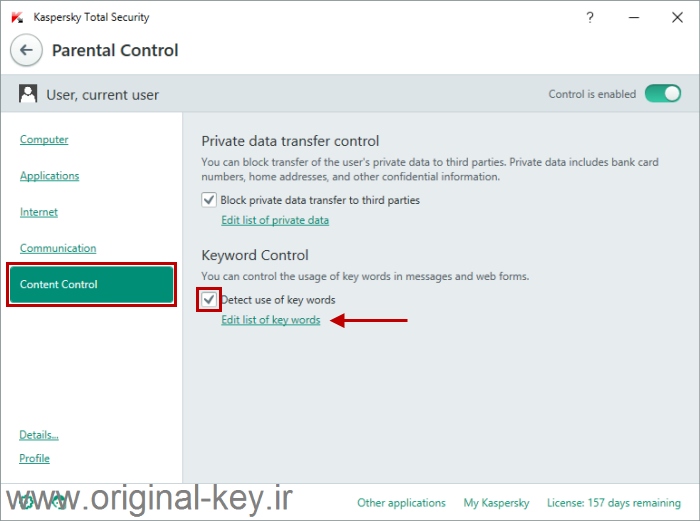
• در پنجره Keyword Control بر روی دکمه Add کلیک کنید.
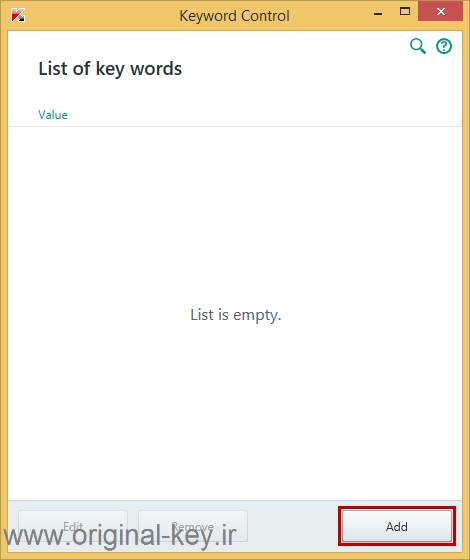
• در پنجره Add، کلمه مورد نظر جهت مسدود سازی را در فیلد Value وارد نمایید.
• بر روی Add کلیک کنید.
• پنجره Keyword Control را ببندید.
چگونگی غیر فعالسازی کنترل والدین:
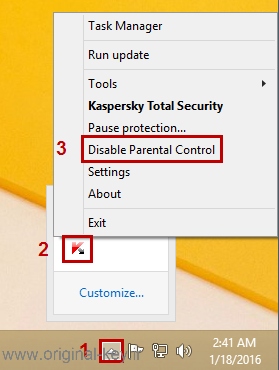
1. در گوشه پایین سمت راست از صفحه دسکتاپ بر روی آیکن نرم افزار کسپرسکی کلیک راست کنید.
2. در منویی که باز میشود گزینه Disable Parental Control را کلیک کنید. با این کار کنترل والدین برای این کاربر غیر فعال میشود.
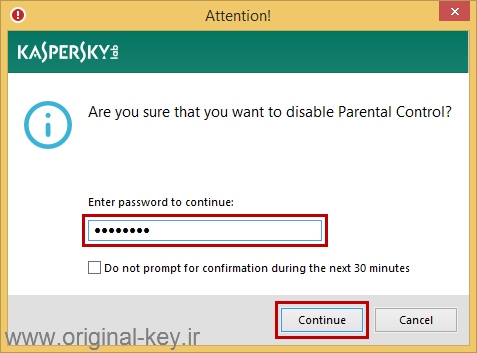
توجه داشته باشید اگر برای بخش Parental Control پسورد تعریف شده باشد ، نیاز به وارد کردن پسورد نیز خواهید داشت.
پست های مرتبط
دسته بندی های مطالب کنترل والدین در کسپرسکی توتال سکیوریتی
1395/08/26 17:48:28
0


